CARA MENGATUR BOOTING KOMPUTER DARI FLASH DISK


Mungkin sebagian kita belum tahu bagaimana cara mengatur agar komputer bisa booting dari Flashdisk. Untuk bisa booting dari USB, kita harus mengubah setting atau pengaturan BIOS, yang sebenarnya cukup mudah.
Bagi yang belum tahu apa itu BIOS, sebagai sedikit gambaran, BIOS (Basic Input/Output System) secara sederhana merupakan sebuah system di dalam Chip Motherboard yang bertugas mengenali dan menyiapkan perangkat keras/hardware komputer saat PC pertama kali dinyalakan, seperti Hardisk, Processor, VGA, Memory (RAM), DVD Rom dan lainnya. Jika semua beres maka Sistem Operasi (seperti windows,Linux) baru mulai dijalankan.
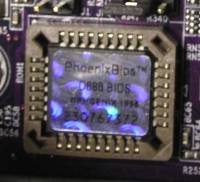

BIOS akan mendeteksi perangkat (hardware) apakah yang akan diakses pertama kali dan apakah ada sistem operasi didalamnya (biasa dikenal dengan Boot Order, Boot Priority atau sejenisnya). Ada banyak vendor BIOS yang digunakan, yang populer antara lain AMI (American Megatrends Inc.), Phoenix dan Award BIOS. Meskipun demikian, pengaturan ini pada dasarnya hampir sama. 

Untuk memperjelas, berikut langkah pengaturan dengan BIOS Phoenix dan AMI, agar komputer booting pertama kali membaca USB Flashdisk:
  1. Pasang USB Flasdisk yang berisi sistem yang akan dijalankan di komputer (PC) atau laptop
  2. Hidupkan komputer jika belum menyala, jika komputer masih hidup, Restart terlebih dahulu.
  3. Ketika muncul pesan atau tulisan awal, biasanya ada informasi tekan tombol tertentu untuk masuk ke BIOS atau System Utilities. Bisa tekan beberapa kali untuk memastikan. Berikut contoh beberapa pesan yang sering muncul:
    • Press DEL to enter BIOS setup ( berarti kita tekan tombol Delete, di hampir sebagian besar PC)
    • Press F2 for System Utilities ( Berarti kita tekan tombol F2, misanya : di laptop/netbook )
    • Di beberapa PC/Laptop, mungkin dengan tombol yang berbeda, pastika untuk memeriksa pesan awal yang tampil.
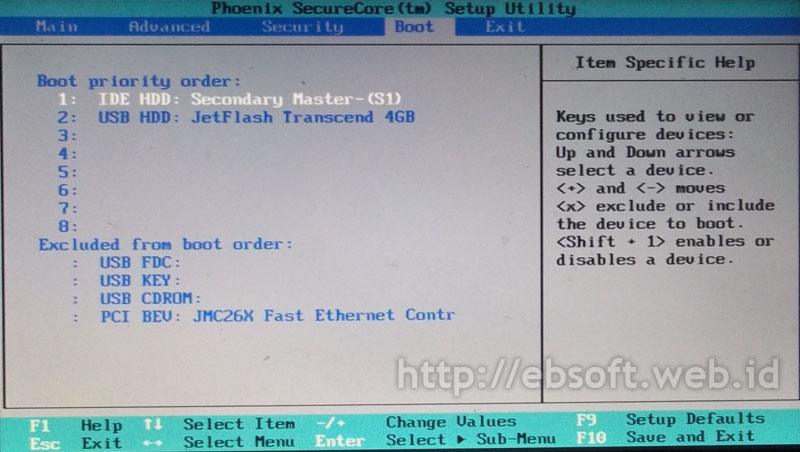
  4. Setelah kita masuk ke BIOS (seperti tampilan dibawah ini), kita bisa mulai mengatur urutan proses booting.

  5. Cari Menu BOOT, jika tidak ada, cari di menu lain yang didalamnya ada keterangan seperti : Boot, Booting, Boot Order, Boot Priority dan sebagainya
  6. Jika USB Flashdisk sudah dipasang dan BIOS juga mendukung pengenalan USB, seharusnya akan tampil seperti berikut:
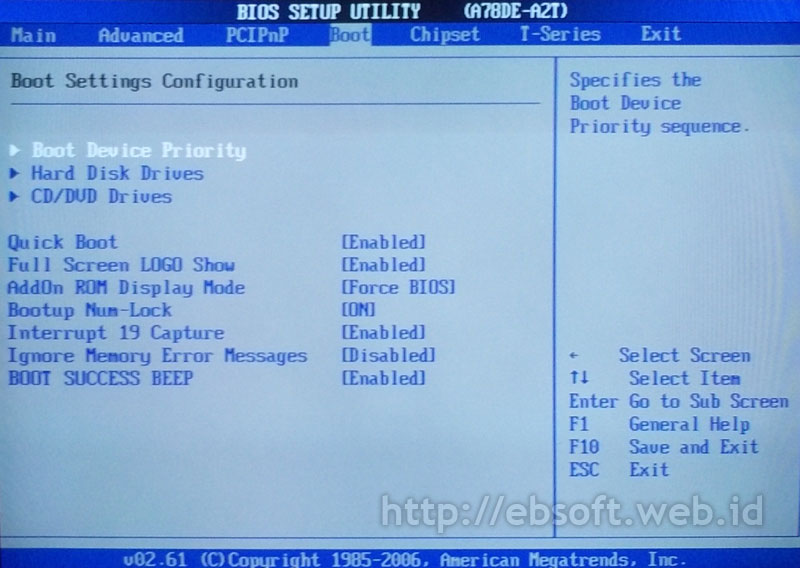
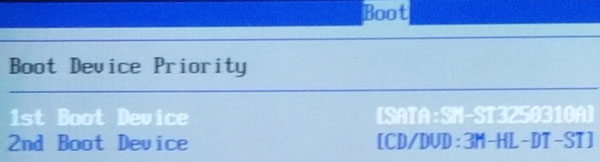
    Untuk BIOS tertentu, seperti misalnya AMI BIOS, hanya ada 1st Boot dan 2nd Boot, sehingga mungkin USB Flashdisk tidak akan langsung tampil di pilihan/urutan booting.


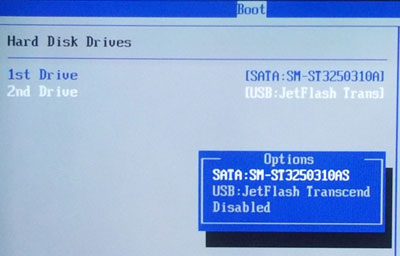
    maka perlu di cek di pilihan lain, masih di menu utama BOOT, disini adalah Hard Disk Drives. Pastikan USB Flashdisk dipindahkan di urutan pertama.
  7. Selanjutnya ubah agar Flahsdisk berada di urutan pertama di urutan booting ( biasanya ada keterangan Boot Priority Order, Boot Device Priority dan sejenisnya)

  8. Setelah selesai, lihat menu Exit dan Pilih menu Exit Saving Changes atau Save Changes and Exit
  9. Pengaturan akan tersimpan dan komputer akan restart, selanjutnya komputer pertama kali akan membaca USB Flashdisk
Jika flashdisk sudah dimasukkan tetapi tidak terdeteksi, ada beberapa kemungkinan, seperti: BIOS belum mendukung teknologi untuk mendeteksi USB sebagai media booting. Kemungkinan kedua adalah Flashdisknya mengalami kerusakan atau perlu di set agar USB Flashdisk dideteksi sebagai Hard drives, seperti contoh di atas. 
 
Di beberapa BIOS mungkin pengaturannya tidak sama persis dengan yang dicontohkan diatas, tetapi intinya sama, mengatur urutan Booting di BIOS. Jika kita tidak merlukan booting dari USB Flashdisk lagi, sebaiknya pengaturan di kembalikan ke keadaan sebelumnya [ebsoft.web.id]
Semoga artikel CARA MENGATUR BOOTING KOMPUTER DARI FLASH DISK bermanfaat bagi Anda.
[Read More...]


Tips Membersihkan Memory RAM


Penyebab komputer error bisa bermacam - macam, salah satunya adalah pins (kaki-kaki) memori RAM (Random Access Memory ) dalam keadaan kotor (ada kotoran yang melekat), sehingga koneksi antara pin - pin memori dengan terminal di mainboardnya tidak sempurna.

Biasanya dialami pada  komputer yang sudah  lawas, tetapi tidak menutup kemungkinan juga terjadi pada  komputer yang relatif baru.

Komputer yang sering hang, loading lambat, sering restart secara tiba-tiba, atau komputer yang tidak bisa dihidupkan, bisa semua itu disebabkan oleh pin-pin memori yang kotor.

Cara dan trik sederhana, tetapi sangat bermanfaat (yang penulis rasakan) adalah menggunakan sebuah penghapus karet yang biasa kita pakai untuk menghapus tulisan pensil.
Bahkan lebih efektif dibanding dengan menggunakan contact cleaner (semprotan pembersih untuk komponen elektronik) sekalipun.

Bersihkan pin pin memori dengan cara menggosok-gosokkan sampai permukaan pin bersih dan terlihat cerah.


membersihkan pin memory menggunakan penghapus pensil

Trik ini juga bisa digunakan untuk membersihkan SIM card hand phone,  memory camera, dan lain-lain.

Semoga bermanfat.sumber
[Read More...]


Membuat Koneksi Wireless Antar Laptop


Kalau anda mempunyai dua buah laptop atau lebih atau komputer desktop yang mempunyai wireless LAN card (wifi) dan antara masing–masing laptop/ komputer tersebut ingin terhubung atau terkoneksi satu sama lain sehingga dapat sharing data, printer, internet, remote komputer dll. Cara sederhana dapat dilakukan dengan koneksi adhoc yaitu koneksi wireless LAN tanpa menggunakan akses point, terhubung langsung antara komputer ke komputer lainnya tanpa menggunakan kabel.

Setting koneksi adhoc untuk windows xp sp2 adalah sebagai berikut :
Nyalakan wifi
Masuk ke network connection (klik start -->Control Panel --> Network and internet connection --> Network Connection )
Klik kanan pada wireless network connection, kemudian klik properties.


Pilih Tab Wireless Networks --> klik Advanced


Pilih Computer-to-computer (ad hoc) networks only


klik Close, Tampilan akan kembali ke jendela Wireless Network Connnection Properties
Pada Preferred networks , klik Add


Beri nama Network name (SSID) sesuai dengan yang kita inginkan misalnya contoh disini saya beri nama mynet (pada komputer yang lain namanya harus sama (mynet)).-->klik OK
Pada Wireless network key, agar lebih mudah dulu  network Authentication diisi : Open , pada Data encryption diisi : Disable. ( kalau mau langsung pakai proteksi juga silakan, tapi sebaiknya seperti ini dulu, nanti kalau sudah berhasil koneksinya silakan utak-atik option ini )


Sehingga pada preferred networks akan tampil nama SSID yang sudah kita buat dengan nama mynet --> klik ok untuk keluar.


Lakukan hal / langkah yang sama pada laptop/komputer yang lain yang akan dikoneksikan. ( ingat nama /network name (SSID) harus sama ( mynet)).


Kalau kedua komputer sudah disetting seperti langkah di atas, langkah selanjutnya adalah tinggal mengkoneksikannya yaitu dengan masuk ke Network Connection, kemudian klik kanan pada Wireless Network Connection --> pilih View available wireless networks.
Disana akan tampil SSID dengan nama mynet, sorot dengan mouse kemudian klik tombol Connect. Tunggu beberapa saat sampai statusnya Connected.


Sebenarnya kalau komputer kesatu selalu nyala, pada komputer kedua dan ketiga dan seterusnya tidak perlu disetting apapun, cukup nyalakan wifinya, View available wireless networks, pilih dan kemudian Connect. (seperti kalau kita koneksi pada hotspot).


Untuk Melihat berhasil tidaknya koneksi antar komputer, kita bisa melakukan perintah ping ke nama komputer lawan.
- untuk mengetahui nama komputer : klik kanan pada my computer --> properties --> pilih tab Computer Name-->full computer name ( = nama komputer)
- Buka Command prompt (start --> klik RUN--> ketik cmd--> klik OK )
- Ketik ping namakomputerlawan (ping spasi nama komputer lawan) tekan enter, kalau berhasil akan ada reply dari komputer lawan.
- Kalau tidak ada reply bukan berarti belum berhasil, karena mungkin fungsi untuk pingnya dari komputer tersebut disable.

Cara lain :
Dengan melihat IP address yang didapat oleh masing - masing komputer. ( karena cara diatas kita tidak mengisi nomor IP secara manual, tetapi secara otomatis/DHCP, ( maksudnya otomatis disini supaya lebih mudah , di bagian bawah ada cara setting IP secara manual ).
Cara melihat IP address yang didapat yaitu masuk kembali ke Network Connection--> dobel klik pada wireless network connection yang sedang terkonek--> kemudian klik Support, (dilakukan di kedua komputer ), kemudian bandingkan hasilnya.


Masing - masing komputer harus mendapat nilai subnet mask yang sama : misal disini subnet masknya didapat 255.255.255.0 (kelas C), komputer-a dan komputer-b harus sama yaitu 255.255.255.0
Masing - masing komputer harus mendapat IP address yang satu network misal kalau komputer-a mendapat 192.168.0.X, maka komputer-b harus mendapat 192.168.0.X juga (hanya nilai Xnya saja yang berbeda antara komputer a dan b).
Klik Repair di salah satu komputer kalau tidak didapatkan nilai seperti ketentuan di atas, sampai mendapatkan IP address dan subnet mask yang sesuai.


Setting IP Secara Manual

Bisa saja pada beberapa kasus akan kesulitan mendapatkan IP sehingga koneksi tidak berhasil, maka kita harus set IP secara manual.
Caranya :
-masuk ke network Connections-->klik kanan pada wireless network --> klik properties.
-Dobel klik pada internet protocol (Tcp/ip) --> klik pada use the following ip address.
Pada komputer kesatu set ip address : 192.168.0.1 subnet mask: 255.255.255.0
Pada komputer kedua set ip address : 192.168.0.2 subnet mask: 255.255.255.0
Pada komputer ketiga set ip address : 192.168.0.3 subnet mask: 255.255.255.0
Dan seterusnya..
Apabila komputer kesatu mempunyai koneksi internet dan akan sharing ke yang lainnya, maka pada komputer kedua, ketiga dan seterusnya. Kolom Default Gateway dan Preferred DNS servernya harus diisi yaitu : 192.168.0.1 .


Untuk melakukan Sharing Data :

Klik kanan pada drive atau folder yang akan disharing --> pilih Sharing and security
--> Contreng pada Share this folder on network, isi Share name.--> klik OK


Untuk mengakses data dari komputer lawan bisa dilakukan dengan mengetik di RUN command \\namakomputer atau \\noIPaddress komputer lawan yang akan diakses.


Untuk Sharing Koneksi Internet

Di komputer yang ada koneksi internetnya masuk ke Network Connection --> Klik kanan pada koneksi internet yang akan disharing --> klik properties


Pilih Tab Advanced, Contreng Allow other network user to connect through this …,


Klik tombol Setting, contreng services yang akan disharing, (yang mutlak untuk sharing internet adalah Web Server (HTTP), yang lainnya HTTPS, FTP, POP3, dll terserah anda sesuai kebutuhan, atau boleh juga pilih semua.--> kemudian klik OK.

[sumber]

Semoga bermanfaat.
Semoga artikel Membuat Koneksi Wireless Antar Laptop bermanfaat bagi Anda.
[Read More...]


Tips Memperkuat Sinyal Modem


Pada saat ini hampir semua operator telepon selular di negeri ini menyediakan  layanan internet,  kita tinggal memilih operator mana yang kita mau.. .
Postingan kali ini tidak akan membahas pilih- memilih ISP(Internet Service Provider), tetapi bagaimana cara atau trik meningkatkan / menstabilkan sinyal 2G atau 3G sehingga akses internet kita lebih stabil.

Tadinya saya selalu dibuat jengkel karena sinyal HSDPA dari operator yang saya pakai selalu timbul tengelam dan  bahkan menghilang..mungkin karena jauh dari BTSnya.sehingga internet sering lambat atau sering putus.
Saat ini masalah itu sudah tidak terjadi lagi karena sinyal HSDPAnya selalu` full bar.. walaupun saya berada di ruangan yang tertutup  tembok atau di ruangan yang biasanya tidak mendapat sinyal  ..

Yang saya lakukan adalah menempatkan modem jauh di atas, di daerah yang lebih terbuka yaitu di luar rumah, di atap lantai dua.. menjadikan sinyal yang tertangkap  kuat dan stabil, tidak timbul tenggelam lagi.
Cara yang digunakan adalah memperpanjang kabel USB modemnya.. hingga 12(dua belas)meter  (standarnya 1 atau 1,5 meter), ini memang melawan teori yang katanya kabel USB itu maksimal panjangnya sekitar 5 meter. tapi kenyataannya panjangnya ditambah ..BISA. Mungkin ini akan tergantung dari jenis kabel yang digunakan, merk/jenis modem, dan kekuatan power port usb komputernya.

Modem yang saya gunakan adalah Huawei E270.. bahkan sebelumnya ketika menggunakan modem huawei EC325 (CDMA) panjang kabelnya mencapai 15 meteran, dan ketika kabel tersebut digunakan untuk modem huawey E270, modemnya tidak terdeteksi kemudian panjang kabelnya dikurangi dan dikurangi sehingga pada kisaran panjang 12 meter modem E270 berfungsi dengan baik.

Bagaimana cara menyambungnya?, jenis kabel apa yang digunakan?

1. Siapkan kabel USB standar (kabel USB ke modem) yang berkualitas baik.
2. Siapkan kabel UTP (Unshielded twisted pair, adalah kabel standar untuk koneksi jaringan komputer LAN), cat 5 atau cat 6 lebih baik,  panjang disesuaikan misal 12 meter dulu (12 m belum tentu cocok dengan modem anda, nantinya panjangnya mungkin harus  dikurangi)
3. Peralatan untuk penyambungan : Solder, timah, isolasi, gunting / tang pemotong


Cara pengerjaan

1. Potong (bagi dua) kabel USB modem, kemudian kupas masing- masing ujungnya.
    Kabel USB di dalamnya memiliki 4 kabel ditambah 1 ground (kabel ground nantinya tidak digunakan,  karena keterbatasan jumlah isi kabel UTP)


2. Siapkan kabel UTP, kupas kedua ujungnya. kabel UTP memiliki isi 8 kabel di dalamnya. Karena kabel USB berisi 4 kabel, maka kita hanya memerlukan 4  isi kabel UTP, tetapi supaya dapat menambah daya hantar (mengurangi resistansi) setiap dua kabel digandengkan / disatukan, jadi seolah-olah kabel UTP ini berisi 4 kabel.


3. Sambungkan kabel USB dengan kabel UTP , perhatikan warna kabel agar jangan  sampai tertukar, solderlah setiap sambungan kemudian beri isolasi.

Gambar selengkapnya :

 
klik pada gambar untuk memperbesar

Memilih dan menentukan warna kabel UTP bebas, yang penting warna kabel USB di ujung yang satu harus bertemu kembali dengan warna yang sama di ujung yang lain,  kabel USB warna merah harus bertemu kembali dengan kabel berwarna merah , hitam harus bertemu hitam dan seterusnya .. tidak boleh tertukar .. kalau tidak, bisa bisa modem atau port USBnya malah rusak..

4. Agar sambungan antar kabel kuat dan koneksinya bagus, solderlah dengan baik kemudian beri isolasi untuk mencegah konsleting. 

5. Periksalah sekali lagi, kalau sudah yakin sambungannya benar, baru bisa dicoba, kalau belum yakin jangan dicoba-coba.  karena kalau sambungan tidak benar dapat menyebabkan komputer(port USB) atau modemnya rusak.  kalau masih belum mengerti coba tanyakan atau minta bantuan ke teman yang mengerti tentang elektronik.

6. kalau sudah benar-benar yakin, silakan coba , nyalakan komputer dan sambungkan modemnya, kalau modem sudah terdeteksi oleh komputer berarti tinggal menempatkan modem di area yang paling bagus untuk menerima sinyal.
Bila belum terdeteksi atau USB malfunction, berarti kabelnya harus dibuat lebih pendek lagi..


6. Setelah modem terbukti berfungsi, kemudian tempatkan modem di daerah yang sekiranya sinyal dari operatornya paling kuat.

Yang harus diperhatikan :
Hati-hati terhadap bahaya petir, kalau sudah cuaca mendung dan kita tidak yakin dengan penangkal petir gedung / rumah kita.. lebih baik turunkan saja
Tempatkan di area yang tidak mendapat sinar matahari langsung.
Hati-hati  juga terhadap hujan.. kalau kena air hujan ya berakhirlah...


Pada aplikasinya dapat pula digunakan untuk menempatkan modem di dalam kendaraan, tentunya dengan sambungan kabel yang lebih pendek.

Semoga bermanfaat...    sumber
Get this article in PDF Semoga artikel Meningkatkan dan Menstabilkan Sinyal Modem Wireless bermanfaat bagi Anda.
[Read More...]


Tips Memperkuat Sinyal Modem


Pada saat ini hampir semua operator telepon selular di negeri ini menyediakan  layanan internet,  kita tinggal memilih operator mana yang kita mau.. .
Postingan kali ini tidak akan membahas pilih- memilih ISP(Internet Service Provider), tetapi bagaimana cara atau trik meningkatkan / menstabilkan sinyal 2G atau 3G sehingga akses internet kita lebih stabil.

Tadinya saya selalu dibuat jengkel karena sinyal HSDPA dari operator yang saya pakai selalu timbul tengelam dan  bahkan menghilang..mungkin karena jauh dari BTSnya.sehingga internet sering lambat atau sering putus.
Saat ini masalah itu sudah tidak terjadi lagi karena sinyal HSDPAnya selalu` full bar.. walaupun saya berada di ruangan yang tertutup  tembok atau di ruangan yang biasanya tidak mendapat sinyal  ..

Yang saya lakukan adalah menempatkan modem jauh di atas, di daerah yang lebih terbuka yaitu di luar rumah, di atap lantai dua.. menjadikan sinyal yang tertangkap  kuat dan stabil, tidak timbul tenggelam lagi.
Cara yang digunakan adalah memperpanjang kabel USB modemnya.. hingga 12(dua belas)meter  (standarnya 1 atau 1,5 meter), ini memang melawan teori yang katanya kabel USB itu maksimal panjangnya sekitar 5 meter. tapi kenyataannya panjangnya ditambah ..BISA. Mungkin ini akan tergantung dari jenis kabel yang digunakan, merk/jenis modem, dan kekuatan power port usb komputernya.

Modem yang saya gunakan adalah Huawei E270.. bahkan sebelumnya ketika menggunakan modem huawei EC325 (CDMA) panjang kabelnya mencapai 15 meteran, dan ketika kabel tersebut digunakan untuk modem huawey E270, modemnya tidak terdeteksi kemudian panjang kabelnya dikurangi dan dikurangi sehingga pada kisaran panjang 12 meter modem E270 berfungsi dengan baik.

Bagaimana cara menyambungnya?, jenis kabel apa yang digunakan?

1. Siapkan kabel USB standar (kabel USB ke modem) yang berkualitas baik.
2. Siapkan kabel UTP (Unshielded twisted pair, adalah kabel standar untuk koneksi jaringan komputer LAN), cat 5 atau cat 6 lebih baik,  panjang disesuaikan misal 12 meter dulu (12 m belum tentu cocok dengan modem anda, nantinya panjangnya mungkin harus  dikurangi)
3. Peralatan untuk penyambungan : Solder, timah, isolasi, gunting / tang pemotong


Cara pengerjaan

1. Potong (bagi dua) kabel USB modem, kemudian kupas masing- masing ujungnya.
    Kabel USB di dalamnya memiliki 4 kabel ditambah 1 ground (kabel ground nantinya tidak digunakan,  karena keterbatasan jumlah isi kabel UTP)


2. Siapkan kabel UTP, kupas kedua ujungnya. kabel UTP memiliki isi 8 kabel di dalamnya. Karena kabel USB berisi 4 kabel, maka kita hanya memerlukan 4  isi kabel UTP, tetapi supaya dapat menambah daya hantar (mengurangi resistansi) setiap dua kabel digandengkan / disatukan, jadi seolah-olah kabel UTP ini berisi 4 kabel.


3. Sambungkan kabel USB dengan kabel UTP , perhatikan warna kabel agar jangan  sampai tertukar, solderlah setiap sambungan kemudian beri isolasi.

Gambar selengkapnya :

 
klik pada gambar untuk memperbesar

Memilih dan menentukan warna kabel UTP bebas, yang penting warna kabel USB di ujung yang satu harus bertemu kembali dengan warna yang sama di ujung yang lain,  kabel USB warna merah harus bertemu kembali dengan kabel berwarna merah , hitam harus bertemu hitam dan seterusnya .. tidak boleh tertukar .. kalau tidak, bisa bisa modem atau port USBnya malah rusak..

4. Agar sambungan antar kabel kuat dan koneksinya bagus, solderlah dengan baik kemudian beri isolasi untuk mencegah konsleting. 

5. Periksalah sekali lagi, kalau sudah yakin sambungannya benar, baru bisa dicoba, kalau belum yakin jangan dicoba-coba.  karena kalau sambungan tidak benar dapat menyebabkan komputer(port USB) atau modemnya rusak.  kalau masih belum mengerti coba tanyakan atau minta bantuan ke teman yang mengerti tentang elektronik.

6. kalau sudah benar-benar yakin, silakan coba , nyalakan komputer dan sambungkan modemnya, kalau modem sudah terdeteksi oleh komputer berarti tinggal menempatkan modem di area yang paling bagus untuk menerima sinyal.
Bila belum terdeteksi atau USB malfunction, berarti kabelnya harus dibuat lebih pendek lagi..


6. Setelah modem terbukti berfungsi, kemudian tempatkan modem di daerah yang sekiranya sinyal dari operatornya paling kuat.

Yang harus diperhatikan :
Hati-hati terhadap bahaya petir, kalau sudah cuaca mendung dan kita tidak yakin dengan penangkal petir gedung / rumah kita.. lebih baik turunkan saja
Tempatkan di area yang tidak mendapat sinar matahari langsung.
Hati-hati  juga terhadap hujan.. kalau kena air hujan ya berakhirlah...


Pada aplikasinya dapat pula digunakan untuk menempatkan modem di dalam kendaraan, tentunya dengan sambungan kabel yang lebih pendek.

Semoga bermanfaat...    sumber
Get this article in PDF Semoga artikel Meningkatkan dan Menstabilkan Sinyal Modem Wireless bermanfaat bagi Anda.
[Read More...]


Tips Mempercepat Kinerja komputer


Mengapa anda ingin membuang-buang uang hanya untuk membayar software tune up atau mengunjungi toko komputer untuk mengoptimalkan komputer jika Anda benar-benar bisa melakukan hal yang sama sendiri? Tuning PC bukanlah tugas yang mudah. Bahkan, beberapa perangkat lunak atau software dapat melakukan pekerjaan tuning untuk Anda tetapi jika Anda melakukannya secara manual, Anda dapat memiliki komputer Anda lebih baik daripada menggunakan software tuned up.

Seperti sebuah rumah atau mobil, komputer juga perlu diperiksa, dibersihkan, dan disetel setidaknya setahun sekali. Akan lebih baik jika Anda melakukannya sebulan sekali. Seiring waktu, komputer mendapatkan banyak file yang tidak perlu berantakan yang perlu dibersihkan. Jika tidak dipelihara dengan benar dan teratur, kinerja semua sistem Windows Microsoft cenderung menurunkan dengan berlalunya waktu. Ini muncul sebagai sistem mengambil lebih banyak waktu untuk menanggapi tindakan pengguna seperti membuka file, folder, berselancar Internet dan tugas-tugas lainnya. Namun, ada hal yang dapat Anda lakukan untuk mempercepat komputer Anda. Untuk menjadi cepat, Anda harus menghapus segala sesuatu yang dapat menyebabkan komputer menjadi crash, kecepatan lambat, pembekuan, dan dampak kesehatan keseluruhan dari komputer anda. Simpan uang Anda dan buat sendiri PC anda lebih cepat

Artikel ini menunjukkan Anda 13 tips utama tentang cara mengatasi komputer lambat dan cara untuk mempercepat komputer anda.

1. Regular Maintenance
Dengan berjalannya waktu saat Anda menggunakan PC Anda, segala sesuatu yang disimpan dalam komputer anda menjadi tersebar. Bad sector dapat ditemukan, beberapa file atau folder mungkin hilang. Ada 3 langkah yang harus Anda ambil untuk memperbaiki masalah ini.

* Defragment your hard disk
* Perform Scandisk(chkdisk) for your hard disk
* Run Disk Cleanup for your Windows

2. Disable Unnecessary Processes
Ketika PC anda dinyalakan, banyak program yang berjalan, termasuk beberapa program yang Anda mungkin tidak menyadarinya. Sangat sering terjadi karena ini adalah proses yang dibutuhkan oleh Windows dan perangkat lunak keamanan seperti anti-virus dan firewall untuk berfungsi dengan baik. Namun, proses program yang tidak perlu dapat berjalan tanpa anda ketahui, menggunakan sumber daya/memory komputer anda dan memperlambat PC Anda.

Tahan tombol CTRL dan ALT bersamaan dan kemudian tekan tombol DELETE. Tombol ini menampilkan jendela Windows Task Manager yang memungkinkan anda untuk melihat sekilas semua program yang sedang berjalan pada PC Anda. Tab Aplikasi akan melihatkan daftar program-program seperti Internet Explorer, Word dan setiap folder yang Anda buka. Klik untuk memilih program tertentu dan kemudian klik tombol End Task untuk menghentikannya.

3. Hapus Program Berbahaya: Spywares, Adwares, Viruses and Worms
Sebuah spyware atau virus bisa menjadi alasan terbesar mengapa komputer anda menjadi sangat lambat. Memperlambat PC anda bukan semata mata karena virus tetapi bisa juga karena program berbahaya lainya seperti mencuri data pribadi Anda, crash windows anda, menghancurkan file dan folder. Anda harus mengambil tindakan segera untuk menghapus semua ancaman komputer tersebut.

Cara terbaik untuk melakukannya adalah dengan menginstal Program Anti-Virus, lakukan scan untuk PC anda dengan antivirus yang up to date, menghapus semua ancaman yang ditemukan, dan tetap aktifkan dan update firewall anda.

4. Bersihkan Registry Windows Kamu
Apa itu registry? Dalam sistem operasi Microsoft Windows mulai Windows 95, registry adalah tempat tunggal untuk menyimpan informasi seperti apa hardware yang terpasang, apa pilihan sistem yang telah dipilih, bagaimana memori komputer sudah diatur, dan apa program aplikasi yang harus berjalan ketika sistem operasi dimulai. Registri terus berkembang bila Anda menggunakan Windows. Selaian itu registry juga menyimpan informasi usang dan tidak perlu, dan secara bertahap menjadi berantakan dan terfragmentasi. Dengan berkembangnya registri, dapat menurunkan kinerja sistem keseluruhan dan menyebabkan banyak masalah pada software anda.

5. Physically clean up your PC
Ya, saya tahu ini terdengar gila tapi nnda perlu melakukan ini. Seiring waktu, bagian dalam komputer anda mungkin tersumbat dengan oleh debu. Debu dapat menyebabkan masalah panas dan akhirnya memperlambat PC anda atau dalam beberapa kasus serius hardware anda dapat rusak. Kami sarankan Anda untuk cek fisik dan membersihkan komputer anda setidaknya dua kali setahun untuk mendapatkan kinerja terbaik PC anda.

6. Setting up Virtual Memory
RAM adalah tempat di mana sistem operasi, aplikasi atau program yang digunakan saat disimpan sehingga mereka dapat dengan cepat dicapai oleh prosesor PC. RAM jauh lebih cepat untuk membaca atau menulis dibandingkan dengan perangkat penyimpanan lain seperti hard drive. Virtual memory adalah memori dibuat dengan menggunakan hard disk untuk meniru RAM (random-access memory). Hal ini memungkinkan komputer untuk beroperasi seolah-olah memiliki memori lebih dari yang sebenarnya, tapi tentu saja tidak secepat RAM.

7. Hapus Program Yang Tidak di Perlukan
Beberapa program mungkin akan berjalan tanpa sepengetahuan Anda, bahkan jika Anda tidak membuka program tersebut. Program-program ini memakan sumber daya/memory komputer anda dan memperlambat PC anda. Aku yakin ada banyak software di PC Anda yang tidak perlu, dan biasanya sudah terinstal dan kemudian lupa tentang software tersebut. Ini adalah praktek yang baik untuk membersihkan PC anda dari program yang tidak diinginkan.

- Windows XP: Go to Start, Control Panel, double click on Add or Remove Programs.
- Windows 7 or Vista: Go to Start, Control Panel, click on Uninstall a program.
- Cari program atau software yang sudah tidak anda gunakanlagi kemudian hapus.

8. Mengurangi Jumlah Ruang Disk yang digunakan
Mengurangi ruang disk yang digunakan dapat membiarkan PC anda mengambil dan menulis data lebih cepat. Entah bagaimana hal ini berkaitan dengan ujung menguninstall program-program di atas. Anda dapat meng-uninstall program untuk membebaskan beberapa ruang disk. Tetapi beberapa file atau folder tidak akan muncul dalam daftar program uninstall seperti foto, video dan file lainnya. Anda harus menghapusnya secara manual. Ini mungkin perlu waktu tapi hasilnya akan bagus. Tahan tombol CTRL dan ALT dan kemudian tekan tombol DELETE. (Klik pada Start Task Manager jika Anda menggunakan Vista atau 7). Dalam tab Performance, jika penggunaan CPU Anda berada di konstan 100%, Anda menghadapi salah satu masalah umum yang disebabkan oleh penggunaan ruang disk yang berlebihan. CPU berjalan pada konstan 100% berarti bahwa tidak ada sumber daya CPU yang bebas yang dapat Anda gunakan untuk tugas-tugas lainnya. Sehingga komputer kamu menjadi lambat.

9. Mengurangi ikon dan shortcut pada desktop Anda
Ikon Lebih banyak berarti lebih banyak waktu untuk me-load. Jika Anda selalu bermain-main dengan alt-tab atau alt-esc, program memindahkan atau akan kembali ke desktop, mungkin akan membuat banyak waktu untuk me-load jika Anda memiliki banyak ikon pada desktop Anda. Ini praktik yang baik untuk menjaga desktop Anda sebersih mungkin. Trik ini mungkin tidak terlalu bekerja.

10. Mempercepat PC Anda dengan Windows ReadyBoost
Sebuah trik yang bahwa Anda tidak ingin ketinggalan. Anda benar-benar dapat menggunakan flashdisk anda untuk memberikan PC cache memori tambahan untuk membantu meningkatkan kecepatan dengan menggunakan fitur Windows ReadyBoost. Atau bisa anda cari diblog ini software untuk mengubah flasdisk menjadi RAM.

11. Keep all Drivers up to date

12. Overclocking

13. Membeli Hardware Yang lebih Baik
[Read More...]


5 Cara Untuk Menghemat Pemakaian Baterai Laptop


Bagaimana cara menghemat baterai laptop? Itulah masalahnya dan itulah yang akan saya bahas kali ini. Ada 5 tips cara merawat baterai laptop yang akan saya uraikan dibawah ini. Menghemat pemakaian baterai laptop adalah tuntutan bagi anda yang menghargai efisiensi.

1. AturPower Consumption. Satu hal yang dapat Anda lakukan adalah mengakses dan mengatur pilihan manajemen power pada Windows. Untuk pengguna Windows XP, cukup klik pada Start dan pilih Control Panel. Klik Performance and Maintenance kemudian Power Options. Anda akan menemukan banyak skema manajemen daya disini, silakan memilih salah satu yang paling sesuai untuk Anda.

2. Hibernate Atau Standby Mode. Bila memungkinkan, cobalah untuk mengatur laptop Anda ke posisi Hibernation bukan Standby Mode. Hibernation adalah sebuah fasilitas dimana ketika anda menunda pekerjaan dan mengistirahatkan computer maka ketika anda menggunakan kembali computer fasilitas ini akan mengembalikan anda keposisi semula. Modus Standby Mode memang restart lebih cepat tetapi mengkonsumsi lebih banyak daya.

3. Lakukan satu saja pekerjaan pada waktu yang sama. Percaya atau tidak, jika anda membuka beberapa program pada saat bersamaan akan membuat CPU lebih sibuk dan akan memakan lebih banyak sumber daya baterai. Cobalah untuk menggunakan satu saja program pada satu kesempatan. Tutup salah satu program sebelum anda pindah ke program berikutnya.

4. Matikan Wireless Networking. Masalah lain yang sering mengkonsumsi listrik di laptop Anda dan tidak anda sadari adalah Anda koneksi WiFi. Cobalah untuk mematikan ini jika anda tidak menggunakan koneksi nirkabel Anda. Saya juga menyebutkan tip ini di sini, karena ini adalah salah satu cara terbaik menghemat untuk laptop. Mengapa? Ketika anda menjalankan wifi maka akan selalu terjadi komunikasi antara laptop anda dengan wifi dan itu sangat memakan sumber daya laptop. Itulah juga sebabnya maka sangat dianjurkan untuk mematikan HP di lokasi dimana tidak ada signal karena akan membuat HP jadi panas dan bisa merusak HP.

5. Turunkan Display Brightness. Memang jika layar sangat terang mungkin dari satu sisi adalah baik karena gambar sangat jelas, tetapi ingat bahwa semakin terang layar laptop akan semakin menghabiskan sumber daya baterai. Jadi sebagiknya turunkan display brightness laptop anda dan baterai laptop akan awet.

sumber:


Semoga artikel 5 Cara Untuk Menghemat Pemakaian Baterai Laptop bermanfaat bagi Anda.
[Read More...]


Related Posts Plugin for WordPress, Blogger...
 

Categories

Followers

jadwal solat

free counters
Return to top of page Copyright © 2010 | Platinum Theme Converted into Blogger Template by HackTutors